Immer aktuelle Software unter Windows mit winget

  • Unter Windows stehen wir häufig vor dem Problem, die zahlreichen Programme, die sich im Laufe der Zeit auf einem Windows-Rechner ansammeln, aktuell zu halten. Das ist nicht nur sinnvoll, um die Funktionalität aktueller Software zu nutzen, sondern vor allem, um auch die Systemsicherheit zu gewährleisten.

    Bei Software-Updates handelt es sich häufig um Aktualisierungen, die Sicherheitslücken beseitigen, daher sollten ganz grundsätzlich alle Programme, die installiert sind, immer auch auf dem aktuellen Stand gehalten werden.

    Um dies zu erreichen, wird unter Windows kein weiteres fremdes Programm benötigt, das kann Windows ganz allein. Über einen kleinen Kommandozeilenbefehl sucht Windows installierte Software, checkt ihre Aktualität und installiert wenn notwendig für die meisten installierten Programme die aktuellen Versionen alle hintereinander in einem Rutsch.

    Hier ist, wie das geht:

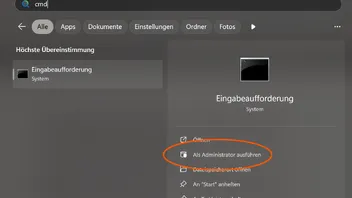
    • Öffnet zunächst eine Kommandozeile im Admin-Kontext:
      • Startmenü öffnen, ohne zu klicken cmd eingeben und dann "Als Administrator ausführen" anklicken und anschließend die Sicherheitsabfrage bestätigen:
    • In der Kommandozeile wird nun dieser Befehl eingegeben und mit der [Return]-Taste bestätigt:
      • Zum Auflisten aller Anwendungen mit einem verfügbaren Upgrade:

        winget upgrade

        ("nur gucken, nix machen")
      • Aktualisieren sämtlicher zugänglicher Software, für die ein Update vorliegt:

        winget upgrade --all


      • Manchmal werden aus verschiedenen Gründen nicht alle Anwendungen aktualisiert. Hier hilft der Befehl:

        winget upgrade –all --include-unknown

        Auch hier werden möglicherweise einige wenige spezielle Anwendungen nicht aktualisiert, wenn sie Hintergrundaktionen ausführen ("blockierende Pins" oder "offene Handler") aber für die allermeisten installierten Programme ist dies eine schnelle und bequeme Möglichkeit, in einem Rutsch die installierte Software von Windows höchstselbst aktualisieren zu lassen.

    Lieben Gruß
    Tunarus

    • Anzeige

    Hallo!

    Wenn du gerade an deiner Website arbeitest oder dein aktuelles Hosting überdenkst: Wir betreiben mit NetzLiving eine Hosting-Plattform, die speziell auf Performance, Sicherheit und einfache Verwaltung ausgelegt ist.

    • ✔️ Schnelle Ladezeiten (optimiert für WordPress, WoltLab & Co.)
    • ✔️ Deutsche Server & DSGVO-konform
    • ✔️ Persönlicher Support (kein 0815-Ticket-System)

    Mehr erfahren

  • Ist bei mir schon länger her, als ich dieses Tool ausprobiert habe. Aber damals, zumindest schien es mir so, konnte das Tool nur mehr oder weniger Programme aus dem Microsoft Store updaten. Klingt jetzt aber so, als habe Microsoft kräftig nachgerüstet. Ist bekannt, aus welchen Quellen hier die Updates bezogen werden?

    Windows: 10 - 11 | Linux: LMDE - Ubuntu - Lubuntu - Debian - RaspiOS | macOS: OCLP Sequoia | ChromeOS

  • Hört sich gut an und ist mit Sicherheit eine Erleichterung, weil eben nicht händisch entweder den Update-Prozess in dem Programm zu starten oder von der entsprechenden Webseite die Aktualisierung sprich Update zu laden.
    Wobei viele meiner installierten Programme bei Computer Base aufgelistet werden, wenn ein Update verfügbar.

    Wobei es aber auch wichtig ist, das es auch nur ein Update ist und nicht plötzlich ein Upgrade auf eine Bezahlversion.

    Aber dafür sind ja die beiden unterschiedlichen Befehle.
    Und diese Prozedur mindestens einmal im Monat. :hmmm:

    Ich bin in allem nicht gut, aber auch nicht schlecht. (Gruß Norbert)
    ASUS Viviobook 15 Laptop (17.5.2022)-Intel® Core™ i5 (3,60 GHz)-8GB RAM
    512GB SSD Intel® UHD Graphics - [GeneralKeys Optische Maus [Bluetooth - Funk]]

    Windows 11 26H2 Home 64-Bit
    Vodafone-Kabelglasfaser-Firefox 160.0.1-Thunderbird 160.0-LibreOffice 26.8.3
    Ashampoo Backup Pro 26

    [Drucker EPSON ECO-Tank ET 7700] [XIAOMI HyperOS Redmi Note 14 5G 256GB]
    [PB-EasyNote TE69KB-Windows 10-22H2 ESU (10.7.2013)][uBlock Origin]

  • Ist bekannt, aus welchen Quellen hier die Updates bezogen werden?

    winget ist der Windows Paket Manager Dienst, der die Updates bei den Originalquellen der Hersteller bezieht, die ihre Update-Informationen im Programmpaket hinterlegt haben. Das machen so gut wie alle, weil sie auch eigene Updfate-Routinen haben, das macht sich winget zunutze.

    Hier bei Microsoft mehr zum Thema.

    Lieben Gruß
    Tunarus

  • Eben mal ausprobiert. Ja, das Teil kann inzwischen mehr und scheint durchaus brauchbar zu sein. Eigentlich schade, dass es keine Version mit graphischer Oberfläche gibt. Nicht jeder mag mit der Konsole arbeiten.

    Zwei weiter Befehle dürften interessant sein:

    winget list
    Liste alle installierten Pakete / Programme auf

    winget --help
    Zeigt alle möglichen Befehle an, sprich Hilfe zu winget

    Windows: 10 - 11 | Linux: LMDE - Ubuntu - Lubuntu - Debian - RaspiOS | macOS: OCLP Sequoia | ChromeOS

  • Ich habe gerade, wie in #1 beschrieben, erst mal nur anzeigen lassen, für wie viele Programme es neuere Versionen gibt. 35 werden dabei gemeldet.
    Ist es irgendwie möglich, aus der Auflistung zwei Programme rauszunehmen, die nicht aktualisiert werden sollen? Ich habe da nämlich zwei, von denen mir die neuen Versionen nicht gefallen und wo ich deswegen die alten beibehalten möchte.
    Ich habe eben mal rumprobiert, aber nichts davon hat funktioniert.

    .
    Laptop: Asus VivoBook Pro 17. //. Windows 11 Pro mit MS Office 2019
    Mini-PC: Geekom A6 . //. Windows 11 Pro mit MS Office 2024
    Browser: Firefox
    WLAN-Router: Fritz!Box 7590
    Multifunktionsdrucker: HP Color LaserJet Pro MFP M479 fdw

  • Ja, das ist möglich, Microsoft hat dafür den Befehl winget pin eingeführt. Damit kannst du Programme „festpinnen“, sodass sie bei einem allgemeinen Update-Befehl einfach übersprungen werden.

    Hier ist der schnellste Weg, um deine beiden Programme auszuschließen:

    1. Die Programme „pinnen“

    Zuerst musst du die beiden Programme markieren, die nicht aktualisiert werden sollen. Am besten nutzt du dafür die ID des Programms (die du siehst, wenn du winget upgrade tippst).

    Gieb für jedes der beiden Programme folgenden Befehl ein:

    Code
    winget pin add --id <Programm.ID>

    Beispiel: Wenn du Google Chrome ausschließen willst, wäre das winget pin add --id Google.Chrome.

    2. Alle anderen aktualisieren

    Nachdem du die Pins gesetzt hast, kannst du wie gewohnt alle Updates starten:

    Code
    winget upgrade --all

    WinGet wird die gepinnten Programme nun einfach ignorieren und in der Liste überspringen.

    Lieben Gruß
    Tunarus

  • Ist dieses „festpinnen“ einzelner Programme für diesen Prozess, also die Aktualisierung überspringen, auch für jeden weiteren Prozess gedacht, da man angenommen nie eine Aktualisierung dieser „festgepinnten" Programme möchte?
    Oder muss man die jedes mal neu „festpinnen“?

    Ich bin in allem nicht gut, aber auch nicht schlecht. (Gruß Norbert)
    ASUS Viviobook 15 Laptop (17.5.2022)-Intel® Core™ i5 (3,60 GHz)-8GB RAM
    512GB SSD Intel® UHD Graphics - [GeneralKeys Optische Maus [Bluetooth - Funk]]

    Windows 11 26H2 Home 64-Bit
    Vodafone-Kabelglasfaser-Firefox 160.0.1-Thunderbird 160.0-LibreOffice 26.8.3
    Ashampoo Backup Pro 26

    [Drucker EPSON ECO-Tank ET 7700] [XIAOMI HyperOS Redmi Note 14 5G 256GB]
    [PB-EasyNote TE69KB-Windows 10-22H2 ESU (10.7.2013)][uBlock Origin]

  • Keine Sorge, du musst das nicht jedes Mal neu machen. WinGet hat ein hervorragendes Gedächtnis! Sobald du ein Programm mit winget pin add markiert hast, wird diese Einstellung in einer lokalen Datenbank auf deinem Rechner gespeichert.

    Warum das praktisch ist:

    • Persistent: Der Pin bleibt über Neustarts, Updates und sogar Windows-Versionssprünge hinweg bestehen.
    • Dauerhafter Schutz: Das Programm wird so lange ignoriert, bis du den Pin explizit mit winget pin remove wieder löschst.
    • Sichtbarkeit: Wenn du das nächste Mal winget upgrade ausführst, werden diese Programme zwar oft noch in der Liste angezeigt (je nach Version), aber sie werden mit dem Hinweis übersprungen, dass sie „gepinnt“ sind.

    Ein kleiner Tipp am Rande

    Falls du dich fragst, ob du schon Pins gesetzt hast oder ob alles noch korrekt ist, kannst du jederzeit nachschauen:

    Code
    winget pin list

    Dort siehst du in der Spalte Typ, ob es sich um einen normalen Pin (wird bei --all ignoriert) oder einen Blocking-Pin (verhindert jedes Update) handelt.

    Lieben Gruß
    Tunarus

  • Danke.

    Gesetzt den Fall ein Programm bietet doch mal wieder eine neue Version die gefällt.
    Kann man das „festpinnen“ wieder „entpinnen“?
    Upps übersehen.

    Dauerhafter Schutz: Das Programm wird so lange ignoriert, bis du den Pin explizit mit winget pin remove wieder löschst.


    PS:
    Dieses Thema sollte angepinnt werden.
    In den Beiträgen sind sehr gute Tipps die man leicht übersieht.

    Ich bin in allem nicht gut, aber auch nicht schlecht. (Gruß Norbert)
    ASUS Viviobook 15 Laptop (17.5.2022)-Intel® Core™ i5 (3,60 GHz)-8GB RAM
    512GB SSD Intel® UHD Graphics - [GeneralKeys Optische Maus [Bluetooth - Funk]]

    Windows 11 26H2 Home 64-Bit
    Vodafone-Kabelglasfaser-Firefox 160.0.1-Thunderbird 160.0-LibreOffice 26.8.3
    Ashampoo Backup Pro 26

    [Drucker EPSON ECO-Tank ET 7700] [XIAOMI HyperOS Redmi Note 14 5G 256GB]
    [PB-EasyNote TE69KB-Windows 10-22H2 ESU (10.7.2013)][uBlock Origin]

  • Bei mir hat es soweit gut geklappt, es hat nur einige Zeit gedauert. Ich hatte nicht auf die Uhr geguckt, aber über eine Stunde lief dieser Prozess auf alle Fälle.
    Bei fünf Programmen konnten die Updates nicht durchgeführt werden. Da hieß es bei zweien, dass sie deinstalliert werden sollen und danach sollen einfach die aktuellsten Versionen ganz neu installiert werden.
    Bei den restlichen vier Programmen, wo es nicht ging, werde ich es einfach genauso machen. Das sind aber auch welche, die ich schon ewig nicht mehr benutzt habe. Da muss ich mal gucken, ob ich sie überhaupt noch brauche, oder ob ich sie nicht vielleicht sogar ganz runterschmeißen kann.

    .
    Laptop: Asus VivoBook Pro 17. //. Windows 11 Pro mit MS Office 2019
    Mini-PC: Geekom A6 . //. Windows 11 Pro mit MS Office 2024
    Browser: Firefox
    WLAN-Router: Fritz!Box 7590
    Multifunktionsdrucker: HP Color LaserJet Pro MFP M479 fdw

  • Es gibt ein graphisches Userinterface für Winget:

    UniGetUI | Devolutions
    UniGetUI is one user interface for all package managers. Install, update, and uninstall software via Winget, Chocolatey, Scoop, Pip, Npm, and more — no CLI…
    devolutions.net
    Release UniGetUI v2026.1.2 · Devolutions/UniGetUI
    Changelog Devolutions UniGetUI 2026.1.2 This is a minor release to address a regression with missing bundled DLLs from the Windows App SDK General changes Fix…
    github.com

    Man kann diesen Zusatz auch aus dem Microsoft Store installieren:

    Microsoft Store – Apps, Spiele und mehr für Ihren Windows-PC herunterladen
    Entdecken Sie den Microsoft Store für Spiele und Apps auf Windows. Genießen Sie exklusive Angebote, neue Veröffentlichungen und Ihre Lieblingsinhalte – alles…
    apps.microsoft.com

    Scheint hier aber nicht ganz aktuell zu sein.
    Installiert und getestet habe ich es allerdings nicht.

    Windows: 10 - 11 | Linux: LMDE - Ubuntu - Lubuntu - Debian - RaspiOS | macOS: OCLP Sequoia | ChromeOS

  • Funktioniert auch unter Windows 10, sogar mit meiner Version 1809 - ist eine LTSC Version. Sogar hier ist die aktuelle Version 1.28.220 verfügbar und bei mir auch installiert.

    Windows: 10 - 11 | Linux: LMDE - Ubuntu - Lubuntu - Debian - RaspiOS | macOS: OCLP Sequoia | ChromeOS

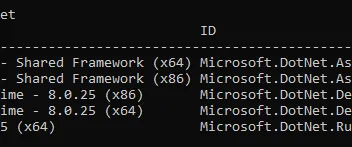
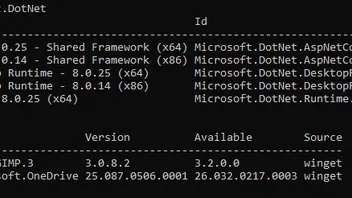
  • Winget verursacht bei mir aber etwas Versionsdurcheinander bei .Net, und dies auf 2 verschiedenen Computern (Win 10 und 11). Die x86 war die Version 8.0.24 installiert und bei x64 die aktuelle Version 8.0.25. Wurde aber alles als aktuell angezeigt - Neustart des PC wurde durchgeführt. Erst Windows Update hat hier Ordnung geschafft. So ist es nun richtig:

    Leider habe ich vorher keinen Screenshot gemacht. Unter Windows 11 wurde mir die Version 8.0.14 noch installiert, wieso auch immer. Screenshot reiche ich noch nach. Dazu muss ich erst noch den PC wechseln.

    >> Edit <<

    Wird aber als aktuell angegeben. Vermutlich kann Winget x86 nicht aktualisieren. :/

    Windows: 10 - 11 | Linux: LMDE - Ubuntu - Lubuntu - Debian - RaspiOS | macOS: OCLP Sequoia | ChromeOS

    Einmal editiert, zuletzt von Mavalok2 (19. März 2026 um 12:10)

  • Oder kann nicht unterscheiden, wenn x86 und x64 installiert ist. Ist bei normalen Programmen auch nicht üblich, nur bei Paketen wie .Net, bei denen je nach Einsatz eines von beiden oder gar beide installiert sein müssen.

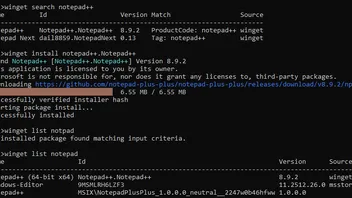
    Super finde ich auch, dass man mit winget search nach Programmen suchen kann und mit winget install diese installieren kann. So entfällt die Suche nach einer zuverlässigen Quelle für das gewünschte Programm.

    Ist echt ein nettes Tool geworden und mit der Konsole, da fühle ich mich zuhause wie bei Linux. :)

    >> Edit <<

    Windows: 10 - 11 | Linux: LMDE - Ubuntu - Lubuntu - Debian - RaspiOS | macOS: OCLP Sequoia | ChromeOS

    Einmal editiert, zuletzt von Mavalok2 (19. März 2026 um 13:45)

  • Ich habe das meinem betagten Windows 10, die lahme Schnecke oder gibt es noch etwas langsameres, auch mal angetan. :D
    15 Aktualisierungen wurden gefunden.
    9 davon von Microsoft.
    Das ging recht flott.

    Dann mahlt die Mühle.
    Der Installer-Hash erfolgreich geprüft, die Updates gesucht, die Paketinstallationen gestartet dann jeweils erfolgreich installiert.
    Hat gut 2 1/2 Stunde gedauert.

    Das graphische Userinterface für Winget habe ich nicht installiert.
    Kam mit der Konsole gut klar.

    Ich bin in allem nicht gut, aber auch nicht schlecht. (Gruß Norbert)
    ASUS Viviobook 15 Laptop (17.5.2022)-Intel® Core™ i5 (3,60 GHz)-8GB RAM
    512GB SSD Intel® UHD Graphics - [GeneralKeys Optische Maus [Bluetooth - Funk]]

    Windows 11 26H2 Home 64-Bit
    Vodafone-Kabelglasfaser-Firefox 160.0.1-Thunderbird 160.0-LibreOffice 26.8.3
    Ashampoo Backup Pro 26

    [Drucker EPSON ECO-Tank ET 7700] [XIAOMI HyperOS Redmi Note 14 5G 256GB]
    [PB-EasyNote TE69KB-Windows 10-22H2 ESU (10.7.2013)][uBlock Origin]

  • Hat gut 2 1/2 Stunde gedauert.

    Ui. Was hat Dein Puter denn da für große Updates gefunden. Mein Windows 10 mit Baujahr so um die 2017 und einer Spar-CPU von i3 ist jetzt auch keine Rakete. Aber der war so nach ein paar Minuten durch mit den Updates - außer dass er die x86 .Net Updates einfach übersehen oder weggelassen hat. Wurden vielleicht zeitgleich oder damit die monatlichen kumulativen Windows-Updates installiert? Das kann schon mal dauern. Habe in der Firma ein paar spezielle Kameraden, die noch mit Windows 10 2016 LTSB unterwegs sind und nur alle paar Monate ein Update erhalten. Die sind so "untermotorisiert" , dass diese Updates schon mal knapp 24 Stunden in Anspruch nehmen können.

    Windows: 10 - 11 | Linux: LMDE - Ubuntu - Lubuntu - Debian - RaspiOS | macOS: OCLP Sequoia | ChromeOS

Jetzt mitmachen!

Sie haben noch kein Benutzerkonto auf unserer Seite? Registrieren Sie sich kostenlos und nehmen Sie an unserer Community teil!